Équipe
Qui est dans l'espace, comment y ajouter ou retirer quelqu'un, et ce que chacun des quatre rôles autorise concrètement.
Les membres d'un espace
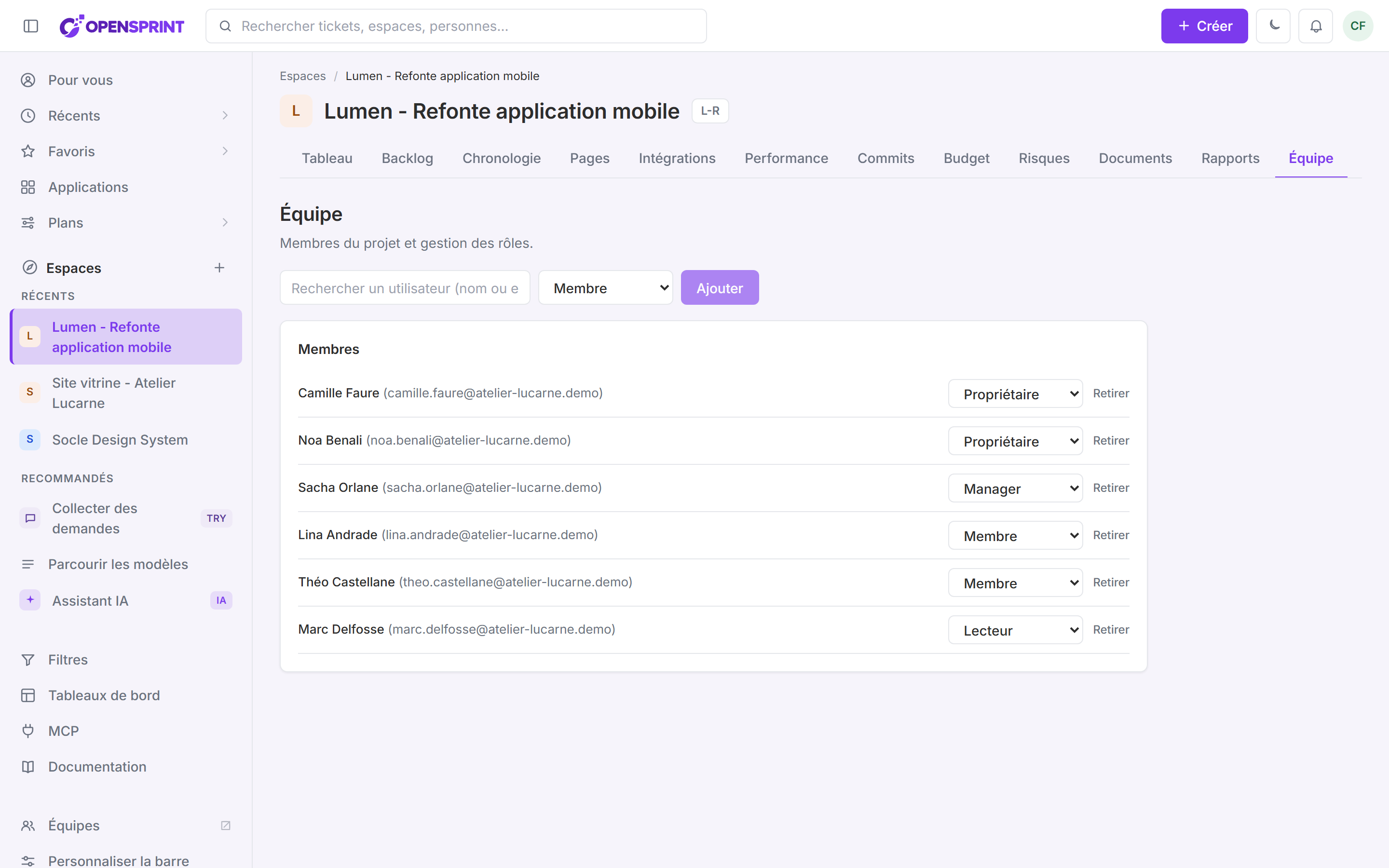
L'onglet « Équipe » de l'espace liste les membres avec leur nom, leur email et leur rôle. Si vous êtes propriétaire ou manager, un champ de recherche en haut permet de retrouver une personne qui a déjà un compte (par nom ou par email) et de l'ajouter avec le rôle de votre choix ; le rôle de chaque membre se change directement depuis la liste, et un bouton « Retirer » (avec confirmation) permet de sortir quelqu'un de l'espace. Pour ajouter plusieurs personnes d'un coup, y compris sans compte, voir la section suivante.
Si vous n'avez pas ce niveau d'accès, la liste reste visible mais en lecture seule, OpenSprint vous le dit explicitement plutôt que de masquer les boutons sans explication.
Un espace peut avoir plusieurs propriétaires : dans Lumen, Camille (qui a créé le projet) et Noa portent toutes les deux ce rôle, ce n'est pas réservé à une seule personne.
Ajouter des membres à un espace
Le formulaire « Ajouter des membres » accepte une ou plusieurs adresses email à la fois. Les personnes qui ont déjà un compte sont ajoutées tout de suite ; les autres reçoivent une invitation par email.
Où le trouver
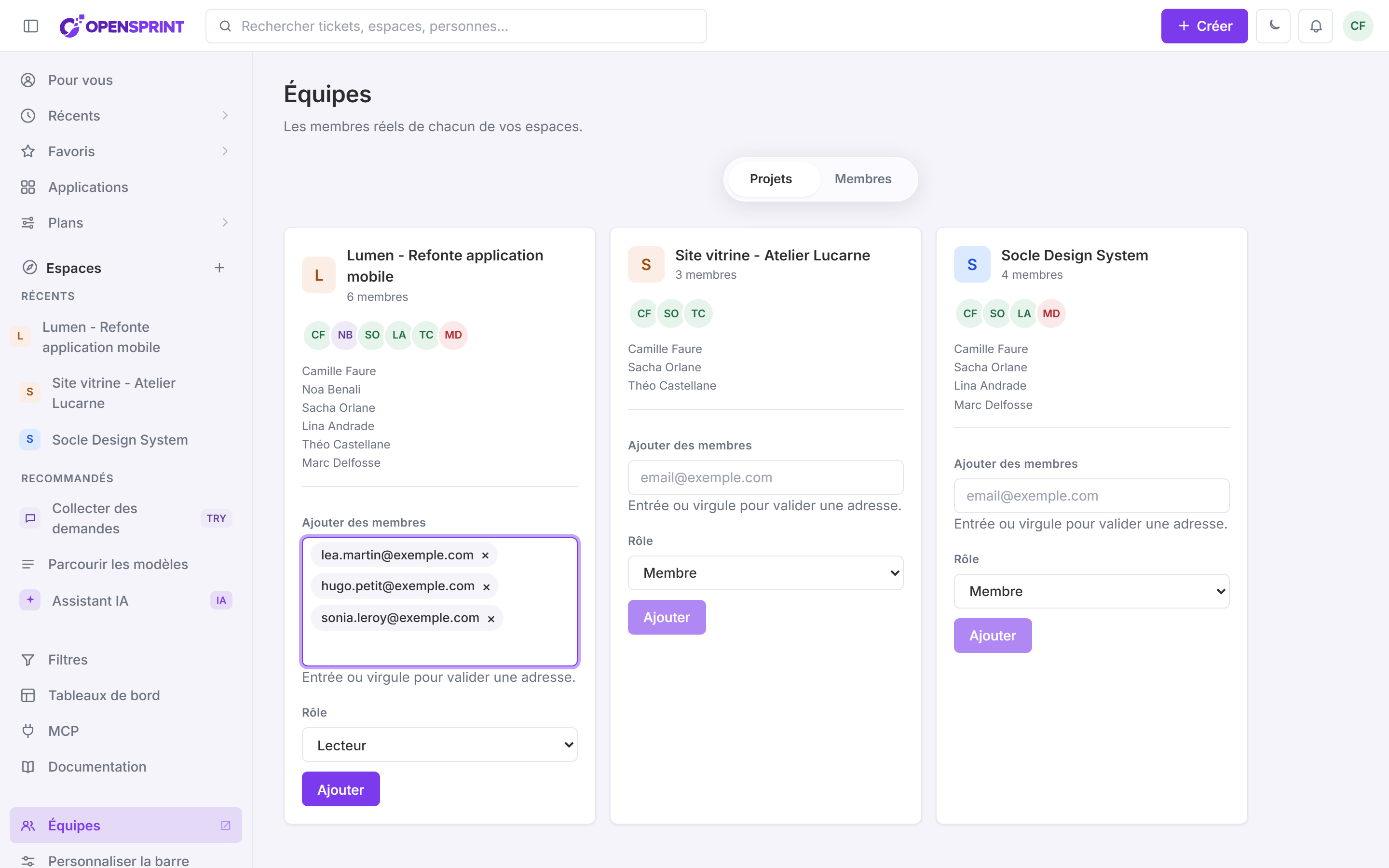
Dans le rail de gauche, ouvrez « Équipes ». La vue « Projets » affiche une carte par espace, avec ses membres. Le formulaire « Ajouter des membres » se trouve en bas de la carte de l'espace concerné.
Il n'apparaît que sur les espaces dont vous êtes propriétaire ou manager. Sur les autres cartes, vous voyez les membres mais pas le formulaire.
Saisir les adresses
- Tapez une adresse email dans le champ, puis validez-la avec Entrée ou une virgule : elle devient une puce. Le point-virgule, l'espace et Tab fonctionnent aussi.
- Pour en ajouter plusieurs, recommencez, ou collez directement une liste : les adresses séparées par des virgules, des points-virgules, des espaces ou des retours à la ligne deviennent chacune une puce.
- Une puce se retire avec sa croix ; un clic sur son texte la remet en édition. Un doublon n'est pas ajouté deux fois.
- Une adresse mal formée est signalée par un marqueur « ! » sur sa puce et un message ; le bouton « Ajouter » reste inactif tant qu'elle n'est pas corrigée.
Choisir le rôle et valider
Le sélecteur « Rôle » propose Membre (par défaut), Manager et Lecteur. Il s'applique à toutes les adresses de la saisie : pour donner des rôles différents, faites deux ajouts. Cliquez ensuite sur « Ajouter ».
Lire le résumé
Après la validation, un résumé s'affiche sous le bouton, par exemple « 2 ajoutés · 1 invité (pas de compte) ». Il détaille ensuite les cas particuliers :
- Ajoutés : la personne avait un compte, elle est désormais membre de l'espace avec le rôle choisi et apparaît dans la liste.
- Invités (pas de compte) : aucun compte ne correspond à l'adresse, une invitation est envoyée.
- Déjà membre : la personne fait déjà partie de l'espace, rien n'est changé.
- Erreur : une adresse a échoué (par exemple un envoi qui n'a pas abouti) ; les autres adresses sont traitées normalement.
Une saisie peut contenir jusqu'à 50 adresses.
Ce que reçoit une personne sans compte
Elle reçoit un email « Invitation à rejoindre un projet sur OpenSprint » qui nomme l'espace et contient un lien vers la page de création de compte. Ce lien est valable 48 heures : passé ce délai, l'invitation est refusée.
La personne doit créer son compte en utilisant ce lien, avec l'adresse que vous avez saisie (la page la préremplit). Elle est alors ajoutée à l'espace avec le rôle prévu, sans autre étape de votre côté, et le lien ne peut servir qu'une fois. Elle doit toutefois confirmer son adresse email avant de pouvoir se connecter. Attention : s'inscrire sans passer par le lien crée un compte, mais ne donne pas accès à l'espace.
Si le lien a expiré, la page d'inscription affiche « Cette invitation a expiré ». Saisissez de nouveau l'adresse dans « Ajouter des membres » : un nouveau lien est envoyé, valable 48 heures, et l'ancien cesse de fonctionner. Le résumé indique la date limite de chaque invitation, ou « Expirée ».
L'envoi réel de l'email suppose qu'un serveur SMTP soit configuré pour l'instance ; sans SMTP, l'email n'est pas envoyé.
Changer un rôle ou retirer quelqu'un
Ouvrez l'onglet « Équipe » de l'espace. Si vous êtes propriétaire ou manager, chaque ligne a un sélecteur de rôle et un bouton « Retirer » avec confirmation. Seul un propriétaire peut attribuer le rôle propriétaire ou modifier un propriétaire, et le dernier propriétaire d'un espace ne peut être ni rétrogradé ni retiré. C'est aussi dans cet onglet qu'on ajoute un propriétaire, puisque le formulaire d'ajout groupé ne propose pas ce rôle.
Membres d'un espace et comptes de l'instance
Ajouter quelqu'un à un espace ne crée pas de compte à lui seul, et ne change rien à ses droits sur les autres espaces : le rôle d'espace vaut pour cet espace uniquement. Les comptes de l'instance se gèrent à part, dans la page Administration réservée aux administrateurs : on y consulte les utilisateurs, on ouvre leur fiche pour changer leur rôle global (Admin, Manager, Membre) ou suspendre et réactiver leur compte. Cette page ne sert pas à inviter des personnes ni à les affecter à un espace.
Les quatre rôles
OpenSprint distingue quatre rôles par espace. Le propriétaire et le manager ont exactement les mêmes droits dans l'interface ; la différence entre les deux est une question d'organisation interne à votre équipe, pas une limite technique d'OpenSprint.
| Rôle | Gérer les membres | Gérer le tableau (colonnes, onglets) | Modifier tickets, checklists, commentaires | Lecture |
|---|---|---|---|---|
| Propriétaire | Oui | Oui | Oui | Oui |
| Manager | Oui | Oui | Oui | Oui |
| Membre | Non | Non | Oui | Oui |
| Lecteur | Non | Non | Non | Oui |
Concrètement : un membre peut créer et modifier des tickets, cocher une checklist, écrire un commentaire ou saisir du temps passé, mais ne peut ni ajouter quelqu'un à l'espace, ni renommer une colonne du tableau. Un lecteur voit tout mais ne modifie rien : pas de nouveau commentaire, pas de case cochée, pas de changement de statut. Dans Lumen, Lina et Théo sont membres, Marc est lecteur, et Sacha est manager.